顯示包含「教育」標籤的文章。顯示所有文章

2020年5月2日星期六

練拳要練功,掌握電子教學基本功──簡介Google認證教育家第1級(Google Certified Educator LV1)課程及考試


背景
事緣在三月停課期間,我參加了由HKT education主辦的Google for Education Teachers Network -  Google Certified Educator 專業資格培訓線上課程,總共上了四節共八小時的網課。重點有二,一是免費的,二是上完四堂,完成每堂的練習,只要答對率達到80%或以上,就能獲得LV1考試券(價值10美元)。我抱著「嘩,免費進修,還能省錢,實在太棒了」的心態報讀了。


成功取得認證,你可以在個人電郵及社交媒體展示這徽章。

簡介
可能有些人未聽聞過,這是一個由Google發出的專業認證,代表你對G Suite for education工具(下文會提及)有基礎的認知,了解其不同的功用,在教學中能整合運用。我是一位中學教師,就我而言,我十分鼓勵教師學習及考取這個認證資格,因為當你了解後,確實能在不同方面幫助到教學及學生的學習,重點在能提高效率,減省工作量。

特別一提,由於Google常常更新其服務及工具,所以這認證是有三年的有效時限,到期後你需要再考試。
證書下方會寫明此認證的有效日期。

我是在四月三十日考得第1級認證的。我會在這篇文章分享課程的資訊及注意事項,供教師及有興趣的讀者了解(對,不只是教師,其實當中不少工具在教育界以外也能發揮莫大功能)。

而關於考試的內容則抱歉了,由於簽了保密協議,不能談及。

課程內容
剛才提到,這認證考的是你對Google工具的認知及基本應用,包括:

o   Google Classroom(創設課室/邀請學生/發布功課/發布公告)
o   Google Drive(管理文件/共用資料/搜尋文檔)
o   Google Docs(共同編輯/留言功能(包括+指名留言)/批改模式/注腳功能)
o   Google Sheets(共同編輯/數據排序/運用公式(sum/averge/unique)/創建圖表)
o   Google Slides(共同編輯/嵌入影片/設定播放/文字藝術(word arts)
o   Google Forms(結合Sheets收集數據/設計問題/設置必答/限制只答一次/傳送作答)
o   Google Drawings(製作圖像)
o   Gmail(設定標籤/搜尋郵件/翻譯郵件/設置版面/進階搜尋/設置篩選)
o   Google Calendar(創設日曆/設定私穩/創設活動/邀請別人/尋找共同空檔/設置提醒/預約房間)
o   Google Hangouts(邀請別人對話、視像)
o   Google Groups(創設群組/權限設定/邀請別人/群組電郵)
o   Google Sites(創設網站/共同編輯/開設分頁/鍵入文字/插入文檔、圖像)
o   Google Keep(協作編輯/清單功能/設定提醒(地點或時間)/加入圖片、錄音、手寫)
o   Google Tasks(與Gmail整合/開設清單/加入任務/設立子任務/設立限期/從電郵中加入任務)
o   Chrome(登入登出/Omnibox/書籤管理/無痕模式/固定模式/線上應用程式商店/進階搜尋/以圖搜圖)
o   YouTube(創設頻道/製作清單/設置私穩/分享清單/調整影片(字幕/解像度/速度)/限制模式)
o   Google Map/Earth(實景圖像)
o   Blogger(發布文章/設置標籤)

上列總共有十八項工具,你用過當中多少項?括號內所列的是你應考前要懂得使用的功能,你懂得多少項?全懂得不代表一定合格,但代表你已對Google工具有紮實的認識。

我不會在此處談各項工具的基本應用,不然足夠寫一本書了(台灣真的有一本這樣的書)。我是想在此帶出一個重點,你熟識各種工具只是一個方面,懂得在不同的場景選用適當的工具,以加快工作效率,帶動學生學習,抑或加強教師之間/師生之間的溝通才是關鍵。這涉及到思維層面,即你有否運用電子工具來有助教學的思維。簡舉數例:

一、當你找到一些教學材料,整理成一份筆記,你會是列印三十多份派給學生,或是製成DOC/PDF檔,上載Classroom給各學生?
二、當學校要開會議時,會是列印給每人十餘二十頁的文件,或是用Drive中的共用文件夾分享會議文件/Classroom發布會議文件?
三、當你打算在課堂播放影片,去到課室後才去YouTube搜尋該段影片(或許兼會有廣告),然後再一路選跳時間到需要的段落?或是用Google Slides嵌入該YouTube影片,然後設定好要播放的時間線,上載Drive。到上課時在Drive打開及播放該簡報,一按便播放選好的影片段落?

按我之見,對教師而言,在學習的過程中,這一個思維的建立才是最具價值及關鍵的。另外,課程中還涉及數位公民(digital citizenship)及正確網絡行為的觀念(例如如何應對網絡欺凌的問題),也是我們應該掌握的知識。另外,還會指引你如何建立支援網絡,以在未來更進一步。

學習及考試
喂喂,我看完你的上文後真的有興趣報讀,但哪裡有你修讀的免費課程啊?老實說,除了有一些機構(如上述的HKT education)不定期提供課程外,若你真有心修讀,其實Google本身是有提供完整的課程教學,第1級基礎課程有13個單元,每一個單元有數章節,每一章節會有「單元評量」供你檢查可學;每一單元最後一章是整個單元的評測。你完成後Google會有記錄,完成全部單元後,你便可自行申請付費考試(第一級10美元/第二級25美元)。

這是第1級課程的版面,每一個單元完成評測後會有一個tick。
我本身已讀了八小時的課程,為預備考試,快速地完成各單元的評測,作溫習之用。


關於考試,當你的考試資格獲批之後,你會收到電郵確認,內有一個專供考試用的戶口。注意事項有數點:

一、你考試前要先在Chrome登出自己所有的戶口(所以為何上文有寫要懂得登入登出);
二、電腦要有鏡頭,考試時要開著,確保沒有中途換人;
三、考試限時三小時,你可以提早交卷的。那天我做卷連核卷,用了兩小時。重點你要有一個沒干擾的空間及網絡供應穩定,不然在考卷期間不斷彈出Errorloading,很影響情緒;
四、你交卷後,數分鐘後便會收到Google的電郵通知合格與否,效率極快;
五、若真的不合格了,不是末日,按指引你是可以重考的,但每次要隔指定的日子才能應考(第一次重考:14/第二次:60/第三次:365日),另外,考試是按次收費的。

希望以上的文章能有助你了解「Google認證教育家第1是怎樣的一回事,有一個基本的概念。在文末再次鼓勵同工及有興趣的人士,修讀這個具認受性的免費課程,掌握這些實用的工具,有助於己。


延伸閱讀(電子教學):

電子教學工具分享──製作教學影片及網上直播篇


電子教學工具二探──教學影片於Edpuzzle、Google Classroom、Youtube的整合應用


電子教學工具初探──雲端登分表及Google Keep筆記應用經驗分享

2020年4月24日星期五

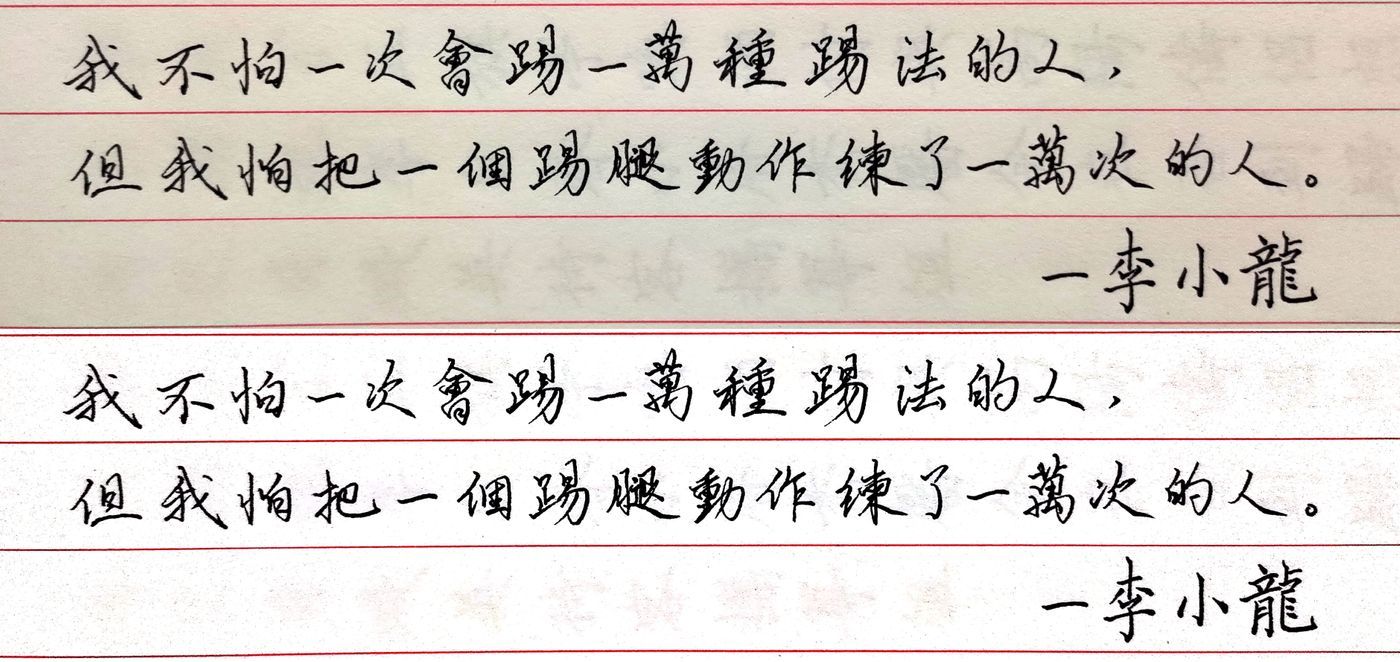
你願意練習踢腿一萬次嗎?


從Fortune Insight專頁看到的一句話。
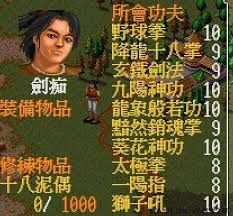
不知有多少朋友玩過《金庸群俠傳》?
有玩過的一定記得主角的野球拳,攻擊力低得很,每次又只能打一個敵人,很「廢」。在江湖有奇遇,還是「九陽神功」或「降龍十八掌」更強更實用,數以百計的著名武功,誰也比它強。孰料,當你願意一拳一拳的打出,不斷練,按角色天賦用數百至上千次,終於到第十級滿級,再次出拳,廢功夫竟然變成「一拳超人」!一拳能扣敵人半條命,沒有任何武功比得上,要破關,就靠它!


兜兜轉轉,尋尋覓覓,還是主角開GAME自帶的野球拳最強。 (網上圖片)

這種神逆轉,小時候不明白,為何廠商(智冠科技)要這樣設定,純粹的惡趣味?長大後才曉得這藏著多少智慧: 我們在人生中不斷追尋所謂的「美好」,以為在前方會有「更好」等待著自己,其實你早已有「最好」,端看你有否眼光鑑識出來,或是輕易的錯過?
有這眼光,不代表就這樣就得著「最好」了。因為,從起始到終站,每一階段皆需要你傾注心力去經營。過程會有沮喪、挫敗,會有誘惑、嘲諷,一停下,便是放棄的先兆,然後便是無疾而終。別覺得哪有這麼容易,真的,絕對比你想的易,20000小時的專家理論很多人都曉得,但能撐得住20000小時的苦練?有,但絕不多。真的沒有隨隨便便成功的。 有人可能會問:如果這踢法是錯的呢?在錯誤的道路上,不是跑得越遠,錯得越多嗎?對的。所以,這需要你的眼光去鑑識出來,你去追求的事物/目標/關係,是否有這樣的價值及空間,值得你進入堅持的階段。抑或從另一個角度來說,你又是否足夠認識自己的能力/限制呢?認清後,確認後,笨笨地堅持吧。 心有遠景,竭力堅持,終點才會漸漸迎近。 你願意踢一萬次腿嗎?死功夫,笨功夫,卻是實功夫。 於我而言,練字就是一份笨功夫,緩慢而實在地進步,我很喜歡這份「實」。 對基督徒而言,持守真理,奉行主道,就是在這彎曲悖謬的世代下的笨功夫,卻是活得「實」的憑據。 對香港人而言,在黑暗中堅守良知,在越來越狹窄的陣地中,呆笨地抵擋不公義的浪潮,不願後退,代價沉重,但這才是真真實實,稱得上是「人」。 ***************************** 本舍現正開辦線上硬筆書法課程,有興趣者可瀏覽以下網站,亦歡迎臉書查詢:https://sites.google.com/view/peacefulheart-calligr-intro (有一位手足學員主動提出,若有手足想報讀此課程,她願資助其學費;另有一位則願資助手足/學生50元費用。我感念兩位學員的有心,我也各提供一個免費及減免50元費用的名額。若你是手足/學生,又有興趣學習硬筆書法,但經濟上有難處,不要怕尷尬,請主動聯絡我報名吧,免費名額兩位;減免50元學費名額兩位。)

2020年2月29日星期六

電子教學工具三探──以ZOOM授課及使用心得分享


  個個都開Zoom,唔通個個都想開Zoom咩?

  在一月尾時開始停課時,全港師生及家長認為只是短暫的休止。怎料一停再停,越延越後,結果便到四月下旬了。不少中小學校由一開始只發布功課及課本教材供學生自學,到現時也要求教師向學生提供即時的課堂或拍製教學片,以免教學進度受太大的影響(其實一定有不小的落差)。代替現實課堂是不可能的了,但總不至於沒有成效。於是我在近日也如同行笑言般,「趕上馬成為YOUTUBER」,用Zoom約學生開課,教授中文。

這應該是近期最讓教師又愛又恨的程式了。
  分享前先利申,我不是IT人,我只視自己為中文人。這代表我主張所有的方法以簡單易用為上(坦白說,太複雜我也未必能順暢運行),事前預備功夫越短越好。這篇文章分享的,是我過去這段時間備課及使用Zoom和學生上課時的一些意見及小心得。希望能拋磚引玉,對讀者(特別是同行)有所裨益。


  我這段日子基本上每天上一堂,每堂約一小時。每堂皆會錄影及上載Google Classroom。所用裝置是運行Windows 10Asus Vivobook Flip 14Asus Pen 

甲、運行裝置建議
  基本上不論你用運行Windows的電腦/筆記本、ChromebookMac機或是手機/平板(Andriod/IOS)皆可運作Zoom。那決定用哪一種裝置主要取決於你教學上的三項需要:第一是需否錄影。只有WindowsMac OS的裝置能本機錄影(即完堂後可下載視頻至硬盤內),ChromebookAndriod/IOS的裝置是不能本機錄影的(免費版會沒有了錄影鍵),但你若是付費用戶,可用Zoom提供的雲端空間進行雲端錄製。
  
  第二個決定點是你上課中會用到哪些教材。若是有大量文件需在過程中切換,包括文字檔(WORDPDF)、簡報(PPT)、網頁及影視檔等的話,我建議用電腦/Mac機開Zoom會議會較理想,因可以開課前先開啟定所用教材,切換方便些(這一點下文會再談及);手機及平板每一回分享畫面皆需選擇文檔,較費時間。

  第三點是在教學中需否書寫功能。這一點則純看你的裝置是否支援手寫,方便在教學中在文件上直接及精細書寫。最常見及最多同工推薦的是IPadApple Pencil的配套;Windows筆記本則可以是Surface ProSurface Pen;安卓平板則可以是三星S6S Pen也可。我自己是用Asus Vivobook FlipAsus Pen(其實所有支援Windows Ink的主動式觸控筆也可),也可有同樣的效果。所以這點是看使用者是否有相應的工具。

用主動式觸控筆的書寫效果。
畫面中是用了Zoom內置的白板功能。
以教學而言,勉強夠用了。

   當你考慮完以上三點,應該按方便性及需用功能大致決定到應該用哪種裝置運行
Zoom了。

這是我每回上課前十分鐘,開啟會議後共享給學生的注意事項圖,
提醒他們改名及將會錄影。

乙、使用上之考量/心得
一、需否升級付費版
  付費版(指Pro版,每月14.99美元,約118港元)和免費版主要分別有二項,一是三人至一百人的會議變成不限時(免費版只能40分鐘,時間一到便會自動中斷會議);二是會附帶1GB空間供雲端錄影。所以考慮點在於同工有否錄影的需要,若課堂不打算錄影,免費版便足用,時間一到,吩咐學生重新進入便可,有些麻煩及耗時,但尚可接受。但若果需錄影,中途斷開,重開會議,影片便會分成兩段,也令後製的剪輯麻煩了。兼之講課期間中斷也感覺不太良好,會影響師生的專注。

  付費版有一項功能很實用,就是你開啟會議後,將另一同工設為主持人,你可以中途離開,那同工可繼續講學,變成不限時的狀態。這代表付費戶口其實是可以共用的,只要同工開課時間沒相撞便可以了。(特別一提,若是免費版會員先開會議,哪怕將付費版會員設為主持人,會議同樣是有40分鐘的限制)所以,按我所知,是有學校為教師買了若干付費版戶口,以級作單位共用的,不過課堂時間的協調便很重要了。

Zoom 網站的說明。

二、方便備課及教學的免費工具
1. docHub
  這是免費的Chrome Extension(GSuite版用戶適用),只要安裝後,便可用此插件在Google Drive開啟PDF文檔,然後便可在其上整齊加上教學用的注解。由於我任教中文科,以講授篇章為主,我會上網找到課文後,以WORD檔存儲成PDF檔,然後在其上加上字詞解釋,在課堂上共享,以便講授。事後也可上載予學生溫習用。


這是docHub編輯PDF檔的版面,主要會用到手寫、添加文字及標記功能。

2.      Microsoft Edge
  老實說,這一項實在是意外的發現,因我以前是從不用Edge的,一向只用Chrome。原來用Edge開啟PDF檔,本身內置已有簡單的筆記功能(手寫/熒光筆標記)。我習慣將同一堂會用的PDFEdge開啟,會用到的網站則用Chrome開啟,以分頁形式備用。全個課堂便以共享畫面方式,在這兩個瀏覽器間切換(用完一個瀏覽器的材料後,按「新的共享」選另一瀏覽器),簡單方便,不致忙亂。
文章發表後才發現,除了Edge有基本編輯pdf的功能(手寫及highlight)外,原來Chrome也有,是之前沒有為意而已。所以可以按同工的需要和課堂編排決定所用瀏覽器。例如若一堂課會用大量檔案加網站,全用同一個瀏覽器,可能會有些亂,可以用兩個來分流版面,或會簡便些

我上課前會按序開啟需用的PDF檔。
講授時便用Edge所附的手寫及標記功能,大致夠用了。

三、課後的剪片及應用
    課堂結束後,Zoom會自動轉化影片,儲存好便可剪片了。先旨說明,此處所謂的「剪片」並非要加甚麼特效,而是按同工課堂的內容及事後需要將之剪輯成兩至三段短片。以我為例,我的課堂通常是一小時及有三部分,第一部分是講解練習,然後是講授課文,最後是說這星期功課的要求(這回是作文,所以會談題解及寫作要求)。所以我會將影片無關的頭尾去掉,將之剪成三段短片。我不懂,也不想安裝專門剪片的軟件,所以只用一個線上剪片的網站(online video cutter),功能很直接,就是上載檔案,選取時間,處理影片,最後便是下載。就這樣簡單。

這線上剪片的網站使用上很直觀:上載、設定時間、儲存、下載。
就這樣簡單直接。
    老實說,由於每一堂皆不齊人,所以事後上載影片至Google Classroom的教室,除了供有上課的學生按需要重溫,另可給缺席的學生有自學的途徑。最緊要是,過程不會太麻煩。若沒有這方面的需要,便不用錄影及剪片了。

這是我事後的跟進處理,起碼給缺席的學生有補救的機會。

四、進階裝備
    用Zoom上課,最重要是雙方聽得清楚,若果你需要錄影,收音的要求便更高一些。按我自身經驗,頭兩三次和學生上課時,我是用Apple手機贈送的EarPods作收音,學生說聽得還算清楚,但有兩個問題,一是我說話是要手提著收音咪在嘴邊,二是影片的聲音會不夠清晰,也有背景雜音。我按一些同行的推介,買了Boya m3Type-C插頭)夾領收音咪(用了380元),負責收音,另用藍牙無線耳機,負責聽學生說話,這樣便能空出雙手,影片聲音亦十分清晰。這數百元的投資我覺得挺值得的,有需要錄影的同工可考慮一下購置合用的收音咪。
  
  另外,能精細書寫的觸控筆(不是那些粗膠筆頭的筆)於上課甚便利,若你的裝置本身支援相關裝備,不妨考慮一下添置,特別是多手寫需求的科目,例如數學科公式的書寫。手指和滑鼠是遠不能取代,縱使只是最簡單的標記課文也不順手。

上課五寶:Notebook、主動式觸控筆(圖中是隨機附的Asus Pen)、
滑鼠、夾領收音咪及無線藍牙耳機。

丙、總結
  其實我使用Zoom的經驗不算豐富,包括教學及教會崇拜、小組的應用,只用了十餘次,有不少功能其實我未在課堂上應用,例如分組討論。這篇文章我主要以一個初用Zoom的教師的角度分享過程發現到的點滴,希望在這段艱難的時期能有助各位教育界同工,及其他需運用Zoom的人。謝謝大家的閱讀。

**********************
若朋友喜歡本人文章,請讚好臉書「寧心舍」專頁,可看到最新文章發布;若朋友是讚賞公民,可按於文末給予本人5個LIKE,鼓勵我繼續寫作,感謝萬分。


延伸閱讀(電子教學):

電子教學工具分享──製作教學影片及網上直播篇


電子教學工具二探──教學影片於Edpuzzle、Google Classroom、Youtube的整合應用


電子教學工具初探──雲端登分表及Google Keep筆記應用經驗分享